
Конфигурация для VPN в Happ proxy utility: импорт и проверка
«конфигурация для впн happ» — как правильно импортировать профиль Nasa VPN в Happ proxy utility и не получить пустой список или TLS. На happfix.biz — subscription URL vs файл с форума, QR, pull и проверка после импорта.
Что такое конфигурация в Happ
Для Nasa VPN «конфигурация» — subscription URL (feed) или QR из t.me/nasa_vpn_bot, не одиночный .conf с форума.
Feed содержит узлы, ключи WireGuard и правила — импорт одной строкой.
Happ proxy utility не генерирует конфиг сам — только принимает feed.
Файлы «happ vpn config free» из поиска — риск MITM и бан слота.
Импорт subscription URL
«Добавить профиль» → вставить URL целиком.
Без пробела в конце; не разбивать на две строки.
Дождитесь списка серверов — несколько секунд на LTE.
Пусто — URL или тариф; не «не та конфигурация».
QR из бота
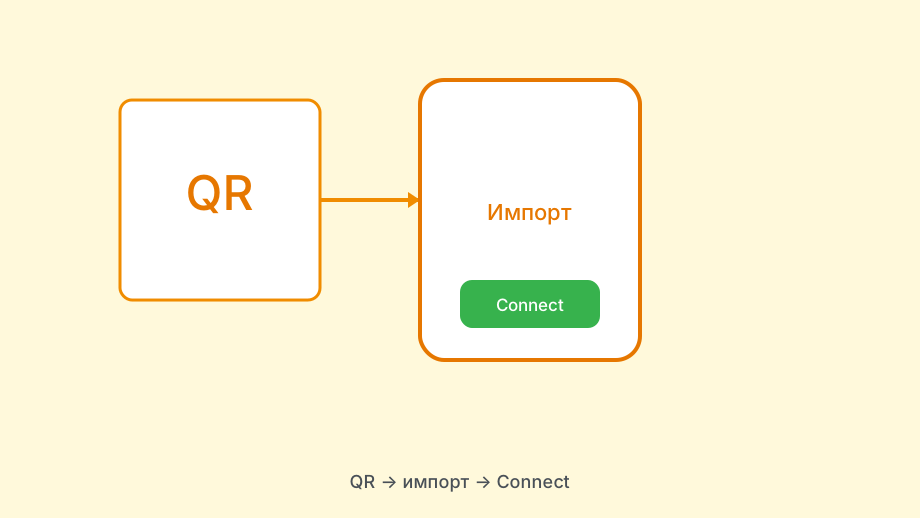
QR удобен с другого экрана; камера Happ или системная.
Яркость экрана максимум — иначе «битый QR».
После скана pull не нужен сразу — только если feed устарел.
QR и URL — один feed; дубликат профиля не нужен.
Проверка конфигурации
Список узлов есть — конфиг принят.
Connect → IP-тест → ipleak DNS.
Pull в карточке профиля — конфиг актуален после продления.
N/D в ping не отменяет успешный импорт.
Типичные ошибки импорта
Вставили ссылку на чат бота вместо subscription URL.
Обрезка в Telegram — timeout или пустой список.
Два профиля с одним URL — путаница при Connect.
Импорт в Plus при тарифе без Plus — урезанный UI, не всегда ошибка.
Обновление конфигурации
Продление — pull, не новый импорт, если URL тот же.
Revoke — новый URL из бота, старый профиль удалить.
Смена тарифа — pull или новый URL по инструкции бота.
Не смешивайте feed от разных продавцов «ключей».
После успешного импорта
Один URL на одно устройство при одном слоте.
Сохраните URL в защищённой заметке.
Официальный Happ proxy utility без mod.
Ошибки после импорта — TLS, geo, ядро на happfix.biz.
Ещё на заметку
Если список серверов пуст, сначала pull подписки, потом проверьте срок тарифа в боте.
Если Connect зелёный, а сайты не открываются, проверьте DNS на утечку — не меняйте apk вслепую.
Старый корпоративный VPN в системе конфликтует с Happ — отключите его перед тестом.
Не ставьте параллельно «бесплатный VPN» из рекламы — Connect станет непредсказуемым.
Отключите второй VPN-клиент перед диагностикой — двойной туннель маскирует реальную причину.
После оплаты сделайте pull в карточке профиля — feed обновится без перевыпуска ключа.
Если ситуация повторится
После смены сети сделайте короткий IP-тест — роутер в гостинице и домашний Wi‑Fi ведут себя по-разному.
При смене телефона запросите новый профиль в боте, а не копируйте QR со старого экрана.
Subscription URL копируйте целиком: обрезанная ссылка даёт пустой список узлов.
Ключи из чужих таблиц и архивов Telegram не заменяют персональный профиль из бота Nasa VPN.
Скрин IP-теста после первого Connect пригодится при обращении в поддержку — быстрее, чем пересказ «вчера работало».
Перед обращением в поддержку
Disconnect, пауза десять секунд и снова Connect — простой сброс handshake без переустановки apk.
Pull подписки раз в неделю при активном пользовании обновляет узлы без нового URL.

QR из бота передавайте лично — пересылка в групповой чат равносильна паролю.
На мобильной сети
Перед переустановкой Happ сохраните subscription URL в надёжной заметке — не только в чате с ботом.
Для поддержки соберите факты: модель, версия Happ, тип сети и текст ошибки Connect.
Рабочий узел из домашних тестов не гарантирует скорость в роуминге — выберите ближайший регион.